
coms设置图解|bios功能怎么设置 bios设置图解
coms设置图解(bios功能怎么设置 bios设置图解)
BIOS是“Basic Input Output System”的英文缩写 , 直译过来就是“基本输入输出系统” 。
那么我们要如何让电脑进入BIOS设置界面呢?事实上不同品牌的主板进入BIOS设置程序的方法是不相同的 , 具体方法要根据电脑开机后界面左下角的的提示进行操作(在此要说明一下的是:一般情况下 , 大部分计算机进入BIOS设置界面的方法都是按键盘的F2或者delete键) 。
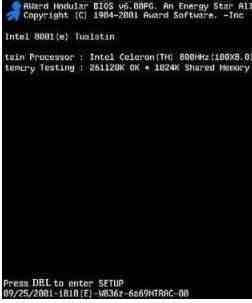
如上图倒数第二行的提示:“Press DEL to enter setup” , 这就是告诉我们开机后要按“delete”键进入BIOS 。
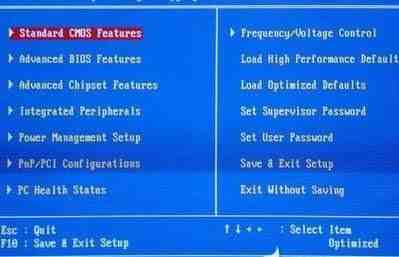
BOIS设置的主要功能:
标准CMOS功能设置(Standard CMOS Features):可以使用此选项对系统的IDE、时间、日期、软驱和设备等参数进行设定;
高级BIOS特征设置(Advanced BIOS Features):通过此选项我们可以设置系统的高级特性;
高级芯片组特征设置(Advanced Chipset Features):此选项可以设置主板的芯片组;
外部设备设定(Integrated Peripherals):通过此项可以对所有外部设备进行设置 。例如说:U百思特网SB键盘、Modem、声卡和是否打开等 。
电源管理设定(Power Management Setup):用来设置显示器、硬盘和CPU等设备的节电功能运行方式 。
即插即用/PCI参数设定(PnP/PCI ConfiguraTIons):设定ISA的PnP即插即用界面及PCI界面的参数 , 此项功能只有在系统支持PnP/PCI的情况下才有效 。
电脑健康状态(PC Health Status):此项主要用于显示系统通过自动检测后得到的电压、风扇转速和温度等的数据 , 通过此项你还可以把你的电脑设置成当电脑超负荷时发出警报或者自动关机来防止机器由于过度使用而发生故障 。
频率/电压控制(Frequency/Voltage Control):此项可以设置CPU的倍频 , 选择是否自动侦测cpu运行时的频率 。
载入最安全的默认值(Load Fail-Safe Defaults):此项可用于恢复BIOS的出厂默认设置
载入高性能默认值(Load OpTImized Defaults):此项可以用于载入BIOS的最佳性能 , 但对稳定性有所影响 。
设置超级用户密码(Set Supervisor Password):此项用于设置超级用户的密码 。
设置用户密码(Set User Password): 此项用于设置用户密码 。
存盘退出(Save & Exit Setup):用于保存BIOS的设置并退出 。
不保存退出(Exit Without Saving):此项不保存你BIOS的设置并退出 。
标准BIOS设置
在BIOS设置主页面中 , 通过方向键选中Standard CMOS Features选项 , 按Enter键进入BIOS的标准设置页面 。BIOS设置之前 , 有必要知道一些控制键位功能 , 如下所示 。
各项功能键介绍:
《↑》 上移
《↓》 下移
《←》 左移
《→》 右移
确定
退出菜单
《+/PU》 增加数值或改变选项
《-/PD》 减少数值或改变选项
主题帮助 , 仅在状态显示菜单和选择设定菜单有效
从CMOS中恢复前次的CMOS设定值 , 仅在选择设定菜单有效
从故障保护默认值表加载CMOS 值 , 仅在选择设定菜单有效
加载优化默认值
保存BIOS的修改值并退出
在BIOS的标准设置里可对电脑时间、日期、光驱、软驱的信息进行设置 。
1. 时间和日期的设置
在标准BIOS界面中通过方向键移动光标到Date和TIme上 , ( Page Up/Page Down或+/-为翻页键)即可对系统的时间和日期进行修改 。
2. IDE接口设置
IDE接口设置主要是对IDE设备的数量、工作和类型模式进行设置 。电脑主板中通常有两个IDE接口 , 一条数据线之多只可以接两个设备 。
IDE接口各项参数设置的含义 。
IDE Primary Master:第一组IDE插槽的主IDE接口 。
IDE Primary Slave:第一组IDE插槽的从IDE接口 。
IDE Secondary Master:第二组IDE插槽的主IDE接口 。
IDE Secondary Slave:第二组IDE插槽的从IDE接口 。
选择某个IDE接口后 , 选择硬盘类型(Page Up/Page Down或+/-键):
None(表示开机时屏蔽检测该IDE接口上的设备)
Manual Manual(表示允许用户设置IDE设备的参数)
Auto(表示自动检测IDE设备的参数)(建议使用该选项 , 有助于系统自动查找出硬盘的信息)
3.软驱设置(Drive A/Drive B)
Drive A和Drive B可以用来选择软驱类型 。通常情况下 , BIOS是可以支持两个软驱的 , 所以系统分别称其为A盘和B盘(即Drive A和Drive B) 。如果软驱连接在数据线有扭曲的一端 , 则在BIOS中应设置为Drive A;如果在数据线中间没有扭曲的位置 , 则在BIOS中应设置为Drive B 。软驱设置中存在4个选项:None、1.2MB、1.44MB和2.88MB , 现在的软驱几乎都是用1.44MB的3.5in软驱 , 所以对应设置为“1.44MB , 3.5in”就可以了 。如果你的电脑没有安装软驱 , 那么就设置为None 。
- 汽车|冬天汽车胎压设置多少
- 设置飞镖项目合作协议怎么写?
- 漫画图解人际关系心理学读后感1000字
- 杀蟑|杀蟑胶饵使用方法图解
- 超级店长怎么设置折扣,千牛超级店长在哪里打开
- 齿轮参数图解及尺寸_齿轮参数表
- 黑金刚莲雾怎么吃图解,黑金刚莲雾种植技术
- 马桶盖安装方法图解 「各种马桶盖的拆卸方法」
- 黄山烟多少钱一包图解,7元硬盒黄山香烟
- 苹果六plus数据怎么打开_苹果六数据