
怎么打开软键盘|电脑如何打开软键盘
怎么打开软键盘(电脑如何打开软键盘)
电脑如何打开软键盘,只需6个步骤即可 。软键盘是对于真实电脑键盘的一种模拟,在很多时候我们都会有遇到需要打开软键盘 。那么电脑如何打开软键盘?下面花火网小编就为大家详细介绍电脑调出软键盘方法 。
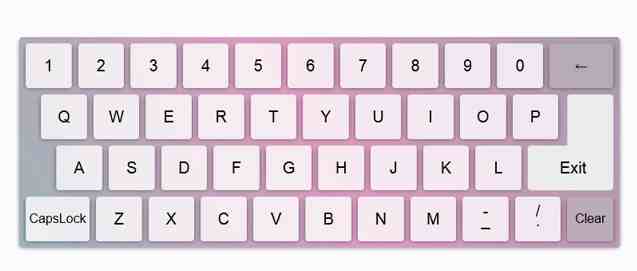
电脑如何打开软键盘 只需6个步骤即可
一些比较特殊的符号,比如:★●◎◆←↑等等 。不过很多用户并不知道该怎么去输入,或者知道采用软键盘输入,又不知道怎么调出软键盘 。或者电脑的键盘忽然失效,又急着需要输入一些密码之类的东西,如何快速的调出电脑的软键盘呢?下面笔者就告诉大家电脑的软键盘应该怎么打开呢 。
步骤
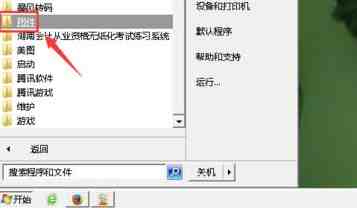
1、我们 可以通过多种方式打开软键盘 。百思特网首先使用 电脑自带的软键盘 。点击“开始”菜单栏,在“所有程序里”找到“附件” 。
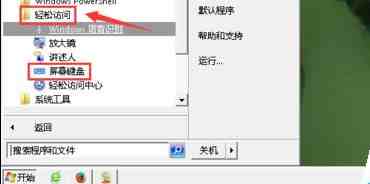
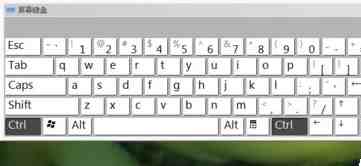
2、打开“轻松访问”——“屏幕键盘” 。就可打开 软键盘输入界面 。
3、也可以在 “开始”菜单栏中,在“搜索程序和文件”中输入“osk”,再按enter 键 。就可快速弹出软键盘 。
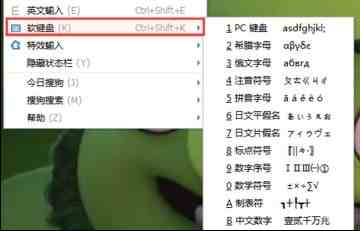
4、在我们下载的输入法 里面也有 软键盘的功能,我们可百思特网以右键单击 我们的输入法图标,找到软键盘 。
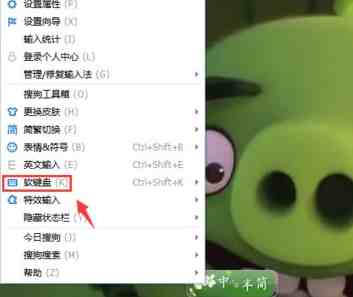
5、这里的 软键盘功能提供多种输入 形式百思特网,可以是英文字母,还有 各种数学符号,希腊字母等等 。
6、软键盘 还可以方便我们 在 光色较暗的情况下使用,毕竟 我们只要对着键盘输入就可以了 。
【怎么打开软键盘|电脑如何打开软键盘】
- 身体乳|果酸身体乳怎么样,护肤效果好的身体乳排行榜
- 五一|2022五一去三亚怎么买到便宜的机票
- CSM收视率|2022年2月17日综艺节目收视率排行榜(北京向未来、最强大脑燃烧吧大脑、你会怎么做)
- 狗狗|狗狗吐绿色的呕吐物怎么回事
- 女朋友|女朋友手机屏幕碎了怎么安慰
- 女朋友|女朋友穿的用的都很贵怎么办
- 核桃|带壳核桃受潮怎么处理方法
- 荷兰猪|荷兰猪四肢无力怎么办
- 兔子跺脚|兔子使劲的跺后脚是怎么回事
- 墙壁|墙壁怎么手动打孔